Quản
Trị Mạng - CCleaner là một ứng dụng rất phổ biến trên các máy Windows
PC. Chương trinh giúp dọn dẹp ổ đĩa giải phóng không gian lưu trữ của bộ
nhớ, chỉ cần khởi chạy và nhấn nút Run Cleaner. Nhưng,
còn có một số tùy chọn nâng cao khác trong CCleaner có thể bạn chưa
biết. Bài viết sẽ giới thiệu những tùy chọn cho phép bạn xóa hoặc giữ
cookie, cache, dọn dẹp Registry hay xóa file an toàn.
Lựa chọn loại file muốn xóa
CCleaner
xóa nhiều file rác theo mặc định. Người dùng có thể xóa sạch cache
trình duyệt (những file tạm Internet cho Internet Explorer). Các trình
duyệt lưu những file này vào hệ thống để đẩy nhanh tốc độ duyệt web
trong tương lai. Khi ta ghé thăm lại một trang web, website đó sẽ tải
nhanh hơn và làm tăng tính an toàn, Nhưng dọn dẹp cache thường xuyên có
thể làm chậm quá trình duyệt web.
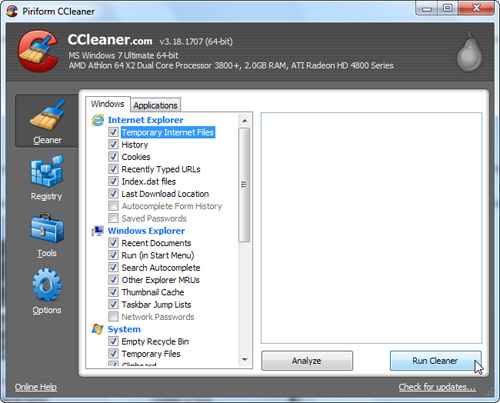
Xóa cache hình (thumbnail cache) (trong
Windows Explorer) cũng có thể làm chậm vận hành. Khi mở một thư mục có
rất nhiều file ảnh, sẽ mất thời gian tạo lại cache. Xóa cache giúp giải
phóng không gian lưu trữ nhưng lại phải tốn thời gian tạo lại cache sau
đó.
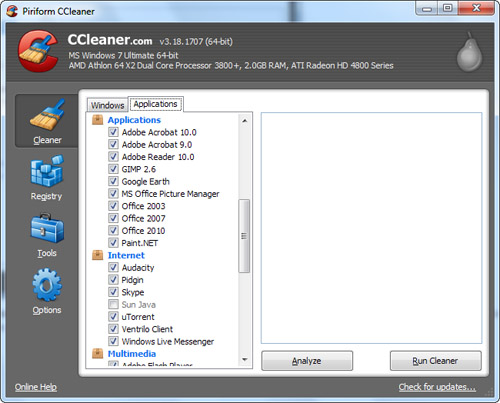
Rất nhiều tùy chọn khác cho phép dọn dẹp
các danh sách sử dụng gần đây (MRU) trong Windows và một số chương
trình khác. Những danh sách này không chiếm nhiều bộ nhớ nhưng lại là
những phát sinh về tính riêng tư.
Không xóa những cookie quan trọng
CCleaner xóa toàn bộ cookie theo mặc
định nhưng có thể người dùng muốn giữ lại một số cookie. Nếu luôn luôn
đăng nhập vào những website ưa thích nào đó sau khi chạy CCleaner, hãy
mở khung Cookies trong phần tùy chọn.
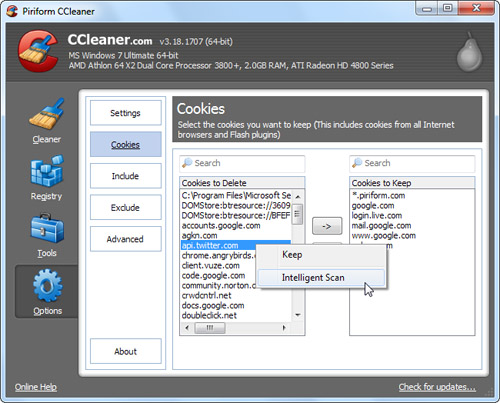
CCleaner có thể giúp người dùng liệt kê bản “danh sách trắng” (whitelist). Kích chuột phải vào khung Cookies và chọn Intelligent Scan. Chương trình sẽ tự động thêm cookie của Google, Hotmail và Yahoo Mail vào danh sách trắng.
Để thêm các cookie khác vào danh sách
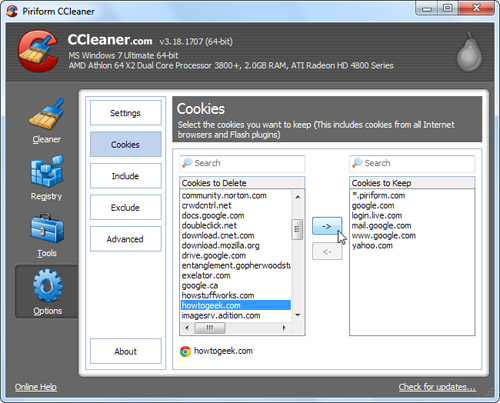
trắng, tìm cookie website đó và kích nút mũi tên sang phải. CCleaner sẽ
bỏ qua cookie website trong danh sách trắng do đó người dùng không phải
đăng nhập lại website sau khi dọn dẹp cookie.
Cẩn thận với Registry Cleaner
Registry trong Windows chứa hàng trăm
ngàn lệnh đầu vào. Việc gỡ bỏ registry sẽ không giúp tăng hiệu năng hệ
thống. Registry cleaner có thể vôt tình xóa những giá trị registry quan
trọng, một sự mạo hiểm không cần thiết.
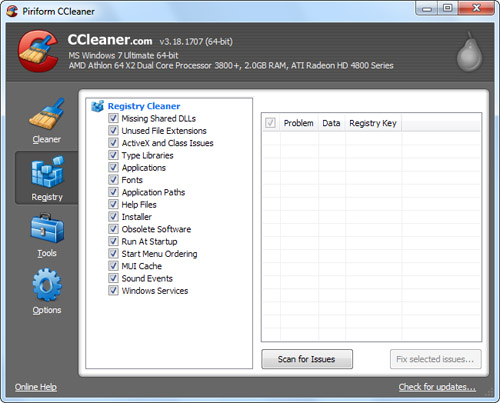
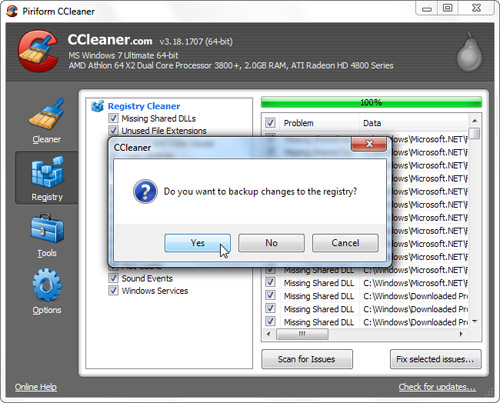
Trước khi chạy Registry cleaner, hãy lưu
dự phòng để có thể khôi phục lại những registry bị xóa từ file dự phòng
khi có vấn đề xảy ra.
Quản lý các chương trình khởi động cùng máy
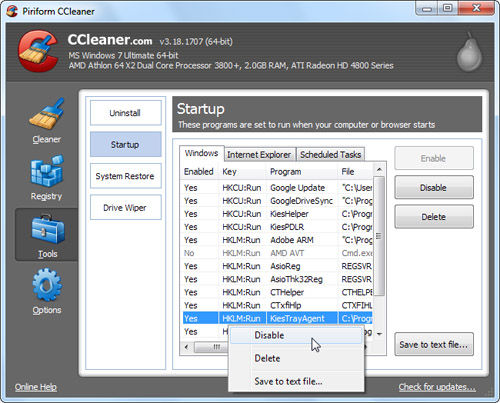
Panel Startup trong phần Tools cho phép
người dùng vô hiệu hóa các chương trình tự động chạy khi khởi động máy
tính. Sử dụng tùy chọn Disable thay cho tùy chọn Delete để tránh mất mát registry quan trọng nào đó. Người dùng có thể dễ dàng kích hoạt lại chương trình sau.
Dọn dẹp ổ đĩa
Khi Windows hay hệ điều hành khác xóa
một file, nó không thực sự xóa file khỏi ổ đĩa cứng. Thay vào đó, con
trỏ file bị xóa và hệ điều hành đánh dấu vị trí chứa file là trống.
Những chương trình khôi phục file có thể quét đĩa cứng để tìm những file
này, và nếu hệ điều hành không ghi đè file khác lên khu vực này thì dữ
liệu có thể được khôi phục lại. CCleaner dọn sạch không gian lưu trữ
trống bằng công cụ Driver Wiper.
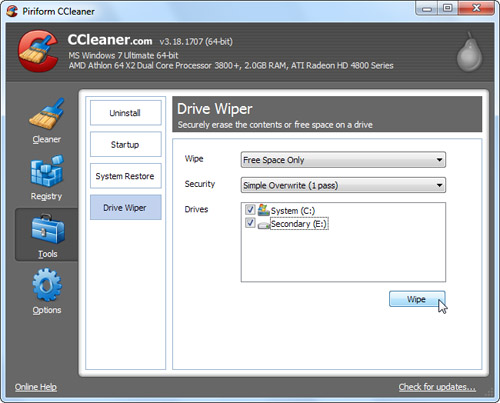
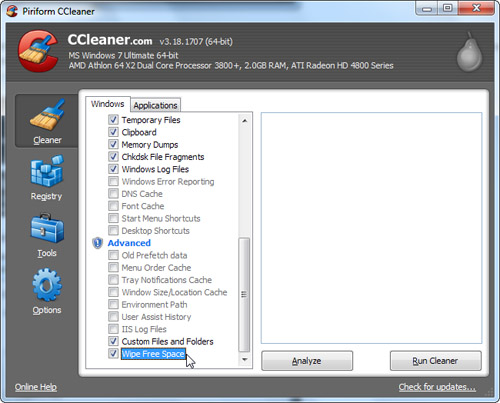
Người dùng cũng có thể để CCleaner dọn sạch không gian lưu trữ trống mỗi lần chạy chương trình bằng cách đánh dấu vào hộp Wipe Free Space dưới Advanced trong phần Cleaner. Kích hoạt tùy chọn này sẽ làm CCleaner mất nhiều thời gian dọn dẹp hơn.
Xóa file an toàn
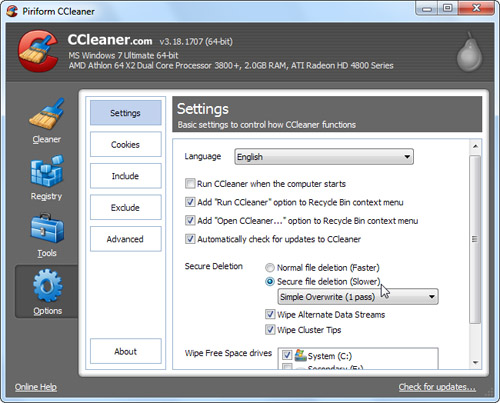
CCleaner còn giúp xóa file an toàn và
hiệu quả bằng công cụ Drive Cleaner. Cách này xóa file chậm hơn so với
thông thường và đó là lý do các hệ điều hành không đặt chế độ xóa file
an toàn theo mặc định. Nếu lăn tăn về tính riêng tư, hãy kích hoạt tùy
chọn từ thẻ Settings trong phần Options.
Thêm file tùy chọn
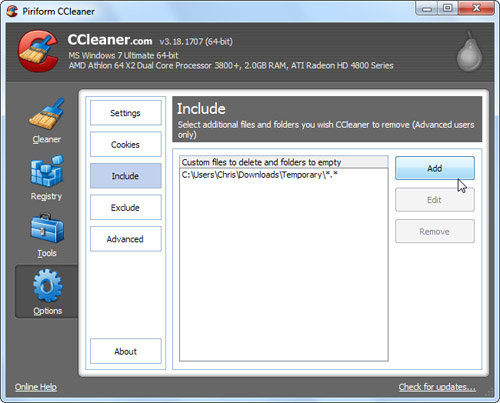
Nếu đang sử dụng một chương trình không
được liệt kê trong danh sách ứng dụng của CCleaner, hay có một thư mục
file tạm muốn xóa định kỳ, người dùng có thể chỉ định thư mục và files
tùy chọn trong CCleaner. CCleaner sẽ xóa những file này và làm trống thư
mục khi chương trình chạy.
Để thêm một thư mục hay file, mở phần Options và sử dụng các tùy chọn trên thẻ Include. Hãy cẩn thận trong khi thêm vì bạn có thể vô tình thêm những file hay thư mục quan trọng vào và làm mất chúng.
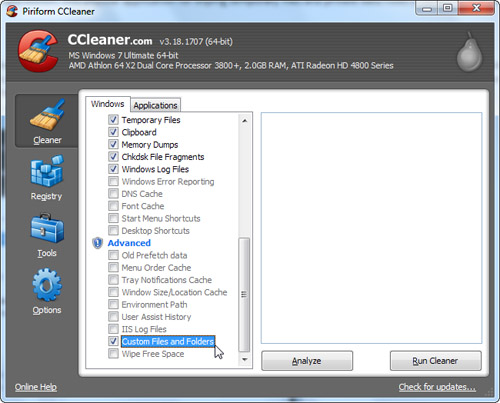
Các file tùy chọn được chỉ định chỉ được dọn dẹp nếu hộp Custom Files and Folders dưới Advanced được đánh dấu.
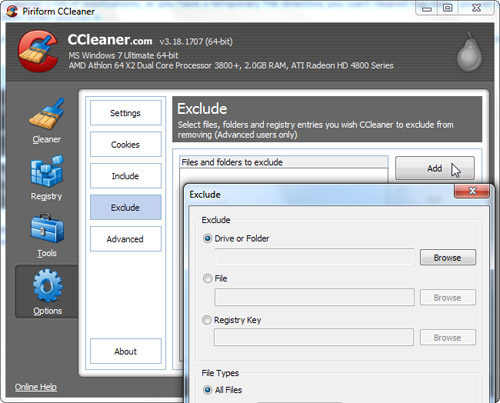
Đặt ngoại lệ
Cũng tương tự, nếu CCleaner đang xóa những file mà bạn không muốn bị xóa, hãy thêm ngoại lệ trong phần Options. Có thể thêm ngoại lệ cả ổ đĩa, thư mục, file hay registry.
Quản lý chương trình được cài đặt
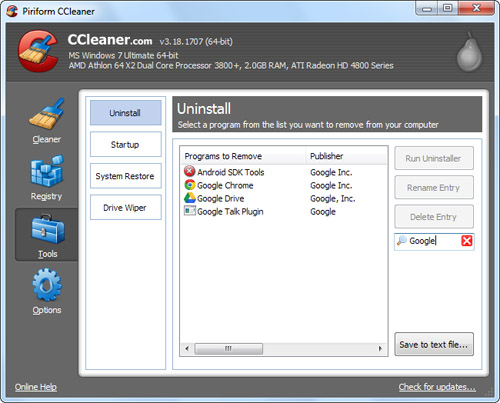
Các công cụ trong CCleaner bao gồm panel Uninstall giúp
liệt kê danh sách chương trình được cài vào hệ thống. Panel này có
nhiều tính năng hơn so với chương trình mặc định của Windows và những
thay đổi được thực hiện ở đây cũng sẽ xuất hiện trong Windows Control
Panel.
Người dùng cũng có thể lưu lại danh sách chương trình vào một file văn bản.
Khi đã thiết lập cho CCleaner, bạn có
thể chạy chương trình tự động hàng đêm hay tạo biểu tượng tắt hoặc phím
nóng để chạy chương trình một cách âm thầm.
| NamNguyen (Theo HowToGeek) |

0 nhận xét:
Đăng nhận xét